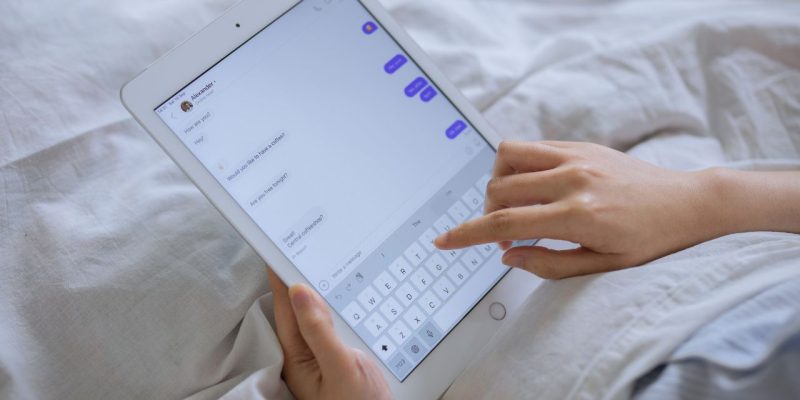
Su uno smartphone o un tablet Android, la tastiera virtuale è uno strumento essenziale per l’immissione di testo. Tuttavia, a volte capita che questa tastiera cambi aspetto, disposizione o funzionamento, il che può complicare la digitazione e l’uso quotidiano.
Queste modifiche possono essere dovute a diversi fattori: un aggiornamento del sistema, una modifica accidentale delle impostazioni, l’attivazione di una modalità specifica (ad esempio, modalità flottante o compatta), o l’installazione di una tastiera di terze parti.
Prima di cercare di tornare alla versione normale, è importante comprendere la causa di questo cambiamento, poiché ciò faciliterà il ripristino.
Verificare e reimpostare le impostazioni della tastiera Android
Il primo passo consiste nel consultare le impostazioni della tastiera tramite le impostazioni del dispositivo. A seconda della marca e della versione di Android, l’accesso può variare, ma generalmente si trova in:
Impostazioni > Sistema > Lingua e immissione > Tastiera virtuale > (Nome della tastiera utilizzata)
Qui, è possibile verificare la configurazione attuale: lingua, tema, dimensione della tastiera, disposizione dei tasti, correzione automatica, ecc.
Per tornare alla versione predefinita, la maggior parte delle tastiere offre un’opzione di reimpostazione delle impostazioni o di ripristino delle impostazioni di fabbrica della tastiera. Questo consente di cancellare le personalizzazioni, come temi o modalità speciali.
Disattivare le modalità speciali che modificano la tastiera
Android e alcune applicazioni di tastiera offrono diverse modalità alternative che modificano l’aspetto o il comportamento:
- Modalità flottante: la tastiera diventa una finestra mobile, che si può spostare.
- Modalità compatta: la tastiera si riduce, facilitando la digitazione con una mano.
- Modalità una mano: spostamento della tastiera verso sinistra o destra dello schermo.
- Disposizione diversa: passaggio dalla tastiera QWERTY a AZERTY, o altre lingue.
Queste modalità possono essere attivate per errore. Per tornare alla versione normale, spesso basta cliccare sull’icona delle opzioni della tastiera (ingranaggio o tre punti) e disattivare queste modalità.
Riavviare o cambiare temporaneamente tastiera per testare
Se la reimpostazione delle impostazioni non è sufficiente, può essere utile riavviare il tuo smartphone. Un semplice riavvio risolve spesso bug temporanei legati alla tastiera.
In alternativa, puoi anche provare a utilizzare una tastiera alternativa temporaneamente, ad esempio Gboard di Google, o SwiftKey di Microsoft. Installare e attivare un’altra tastiera ti permette di verificare se il problema deriva dalla tastiera attuale o dal sistema.
Per cambiare tastiera:
Impostazioni > Sistema > Lingua e immissione > Tastiera virtuale > Gestisci le tastiere
Attiva un’altra tastiera, quindi selezionala come tastiera predefinita.
LEGGI ANCHE Cyberpunk 2077: riservato ai maggiori di 18 anni, perché?
Disinstallare gli aggiornamenti della tastiera o reinstallare l’applicazione
In alcuni casi, un aggiornamento della tastiera può causare bug o un cambiamento di interfaccia. Per tornare alla versione originale, è possibile disinstallare gli aggiornamenti dell’applicazione tastiera, se è un’applicazione di sistema.
Per farlo:
Impostazioni > Applicazioni > (Nome della tastiera) > Tre punti > Disinstalla aggiornamenti
Successivamente, riavvia il telefono. Puoi anche considerare di disinstallare e poi reinstallare la tastiera se è stata scaricata tramite il Play Store.
Cancellare la cache e i dati della tastiera
Un altro metodo efficace è svuotare la cache e i dati della tastiera. Questi file temporanei possono a volte causare malfunzionamenti.
Impostazioni > Applicazioni > (Nome della tastiera) > Archiviazione > Svuota cache e Cancella dati
Attenzione, questo eliminerà le personalizzazioni, i dizionari e le cronologie salvate, ma spesso consente di ritrovare una tastiera funzionante.