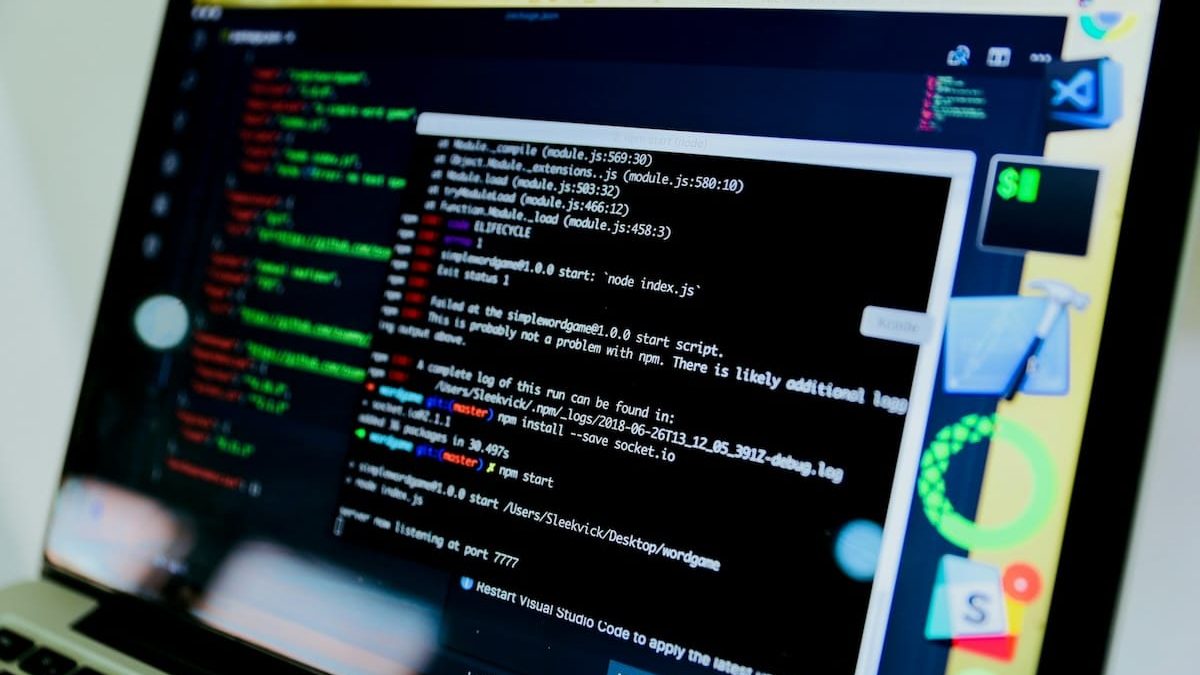
Flashare un firmware Android consente di reinstallare una versione del sistema operativo, ufficiale o personalizzata, su uno smartphone. Questa operazione viene spesso eseguita come ultima risorsa, quando un dispositivo presenta gravi malfunzionamenti o quando l’utente desidera cambiare ROM. Tuttavia, un flash mal preparato può portare a un blocco totale del telefono, o addirittura alla sua perdita definitiva. Per evitare errori, ogni fase deve essere anticipata con precisione.
Quando flashare un firmware android?
Il flash di un firmware non è una soluzione da utilizzare per correggere un rallentamento temporaneo. Deve essere riservato a situazioni specifiche in cui un semplice ripristino non è più sufficiente.
Ecco i casi in cui questo metodo può essere necessario:
- Il telefono rimane bloccato sul logo all’avvio (bootloop)
- Il sistema si rifiuta di avviarsi dopo un aggiornamento corrotto
- L’utente desidera sostituire l’interfaccia del produttore con una ROM alternativa
- Lo smartphone è stato ripristinato a distanza e presenta un bug di attivazione
- L’ultimo aggiornamento ha reso alcune funzioni instabili (Bluetooth, Wi-Fi, sensori)
È inutile flashare se l’unico problema riguarda un’applicazione che si chiude o uno spazio di archiviazione saturo. In questo caso, un reset o una pulizia mirata è sufficiente.
Preparazione prima del flash android
Una preparazione rigorosa garantisce un flash sicuro. Prima di qualsiasi operazione, è indispensabile soddisfare le condizioni minime:
Verifiche preliminari indispensabili:
- Modello esatto del dispositivo: ogni firmware corrisponde a un modello specifico, come SM-A526B per Samsung. Un errore qui porta spesso a un fallimento del flash.
- Carica sufficiente: almeno il 70% di batteria per evitare l’interruzione del processo in corso.
- Cavo USB originale: riduce i rischi di disconnessione durante il trasferimento del firmware.
- Computer con Windows o Linux: a seconda del software di flash utilizzato.
- Driver USB installati: affinché lo smartphone sia riconosciuto senza conflitti.
- Backup completo dei dati: la procedura cancella tutto il contenuto del dispositivo.
Si consiglia di creare una copia completa su un PC o un cloud degli elementi critici: contatti, foto, file WhatsApp, password salvate.
Strumenti di flash secondo le marche android
Ogni produttore offre un ambiente diverso per flashare i propri smartphone. È importante non mescolare mai gli strumenti.
| Marca | Software di flash raccomandato |
| Samsung | Odin |
| Xiaomi | Mi Flash Tool |
| OnePlus | MSM Download Tool |
| Google Pixel | Fastboot + ADB |
| Huawei | Hisuite + eRecovery |
| Sony Xperia | Xperia Companion |
Per i dispositivi recenti (Pixel 6, Xiaomi 13, Galaxy S23…), alcuni strumenti alternativi come Fastboot Enhanced o Frija possono semplificare la rilevazione dei file richiesti.
Passaggi da seguire per flashare un firmware android
Ecco il procedimento generale di una procedura di flash classica. Può variare a seconda della marca, ma la logica di base rimane la stessa:
- Scaricare il firmware ufficiale da una fonte affidabile: Samsung-Firmware.org, Xiaomi Firmware Updater, Google Factory Images, ecc.
- Estrarre i file dal pacchetto (formati .tar.md5, .img o .bin a seconda del produttore).
- Avviare il software di flash corrispondente al dispositivo.
- Mettere lo smartphone in modalità Download o Fastboot (a seconda della marca).
- Collegare il dispositivo tramite USB al computer.
- Caricare i file nello strumento rispettando la loro posizione (BL, AP, CP, CSC per Samsung ad esempio).
- Avviare il flash e non interrompere la connessione fino al messaggio di successo.
Durata media: tra 5 e 25 minuti, a seconda della dimensione del firmware e della potenza del processore del telefono.
Rischi possibili in caso di flash fallito
Un firmware scelto male o una cattiva manipolazione può danneggiare il dispositivo. Ecco gli errori più comuni da evitare:
- Caricare un firmware di un altro modello, anche molto simile (es: SM-G990B vs SM-G990U)
- Utilizzare un cavo di scarsa qualità che disconnette il dispositivo durante la scrittura
- Scegliere un file incompleto o mal scaricato (archivio corrotto)
- Forzare una chiusura del software durante la scrittura
- Utilizzare un firmware non firmato o modificato su un dispositivo bloccato
Un flash fallito può generare un soft brick (dispositivo che si riavvia in loop), o addirittura un hard brick (nessun avvio possibile).
Verifiche dopo un flash riuscito
Se il processo si conclude correttamente, lo smartphone si riavvia con un sistema pulito. È quindi consigliato di:
- Eseguire una configurazione iniziale completa (lingua, Wi-Fi, account Google)
- Verificare lo stato della rete mobile (se il modem è stato caricato correttamente)
- Controllare lo stato dell’archiviazione interna (formattazione completa o meno)
- Aggiornare le applicazioni di sistema tramite il Play Store o F-Droid
- Verificare la presenza del Play Store se si trattava di un firmware grezzo
Ricorda anche di attivare il backup automatico per evitare di perdere i tuoi dati in futuro.