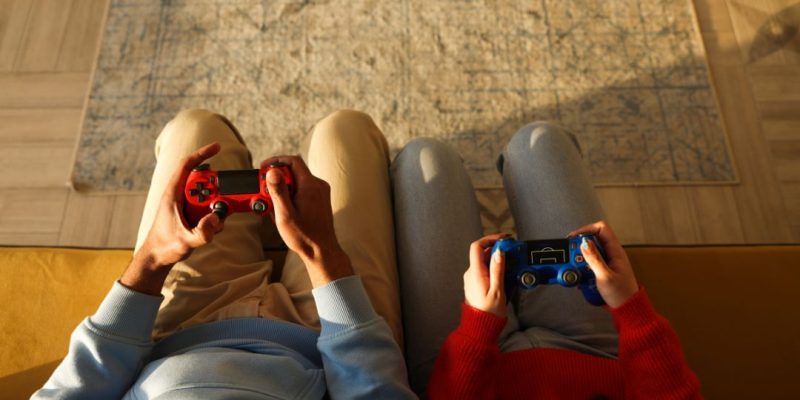
L’input lag è quel ritardo tra il momento in cui premi un pulsante del tuo controller wireless e il momento in cui quell’azione si traduce nel gioco. Questo ritardo può compromettere la tua precisione, soprattutto nei giochi veloci o competitivi. Fortunatamente, ci sono diversi metodi per ridurre questo fastidioso effetto e migliorare la reattività complessiva della tua esperienza di gioco, che tu sia su console, PC o smartphone.
Ottimizzare la connessione wireless per limitare il ritardo
La principale fonte di input lag in wireless spesso deriva dalla connessione radio tra il controller e la console o il computer. Ecco come migliorare questo collegamento:
- Ridurre la distanza tra il controller e il ricevitore (console o dongle USB) per minimizzare la perdita di segnale.
- Evitare ostacoli fisici come muri, mobili metallici o dispositivi elettronici che disturbano le onde Bluetooth o radio.
- Preferire il Bluetooth a bassa latenza se il tuo controller e dispositivo lo supportano, poiché questo protocollo è progettato per limitare i ritardi di trasmissione.
- Disattivare il Wi-Fi sulla stessa frequenza (2,4 GHz) quando giochi, per evitare interferenze.
- Utilizzare un ricevitore USB dedicato piuttosto che la connessione Bluetooth integrata su alcuni PC, poiché il collegamento USB diretto offre generalmente una migliore stabilità e reattività.
Aggiornare il firmware del controller e dei dispositivi
I produttori migliorano regolarmente le prestazioni e la stabilità dei controller wireless tramite aggiornamenti del firmware. Installare questi aggiornamenti può:
- Correggere bug che causano ritardi o perdite di connessione.
- Ottimizzare la gestione della batteria e ridurre le interruzioni.
- Migliorare la sincronizzazione tra il controller e il dispositivo.
Per le console PlayStation o Xbox, basta collegare il controller e avviare l’aggiornamento tramite il menu di sistema. Su PC, software dedicati come Xbox Accessories o Steam consentono anche di gestire questi aggiornamenti.
Regolare le impostazioni del gioco e della console
Alcune impostazioni software possono anche influenzare l’input lag complessivo:
- Attivare la modalità gioco sul tuo schermo o TV riduce la latenza di visualizzazione, diminuendo il tempo tra l’azione sul controller e l’immagine visualizzata.
- Disattivare i filtri immagine come il post-processing, l’anti-aliasing o il V-Sync nelle opzioni grafiche dei giochi può anche ridurre i ritardi di rendering.
- Su PC, preferisci una frequenza di aggiornamento elevata (120 Hz o più) e una risoluzione adatta al tuo hardware per fluidificare la visualizzazione.
- Su console, evita accessori o periferiche aggiuntive che potrebbero aggiungere un ulteriore trattamento al segnale.
Optare per un controller cablato o un adattatore specifico
Se l’input lag wireless rimane un problema importante, alcune soluzioni hardware possono aiutare:
- Collegare il controller via cavo tramite USB elimina quasi completamente la latenza legata alla trasmissione wireless.
- Utilizzare un adattatore wireless a bassa latenza, come quelli progettati da marchi specializzati, può migliorare la connessione wireless rispetto al Bluetooth classico.
- Per i giocatori su PC, alcuni controller di terze parti integrano protocolli di comunicazione ottimizzati per ridurre al massimo i ritardi.
Mantenere la batteria per evitare il degrado delle prestazioni
Una batteria mal mantenuta può causare cali di potenza nella trasmissione wireless, portando a un aumento dell’input lag. Per preservare la reattività del tuo controller:
- Evita di giocare quando la batteria è molto scarica.
- Ricarica il controller con accessori certificati per garantire una carica stabile.
- Se la batteria è rimovibile, considera di sostituirla dopo diversi anni di utilizzo.