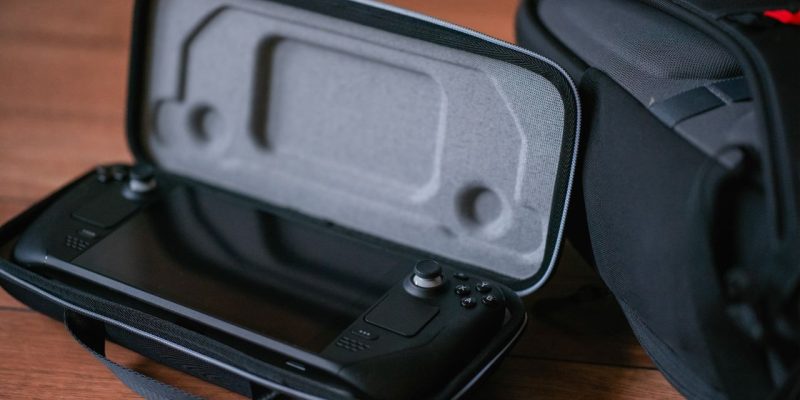
Il Steam Deck di Valve è una console portatile rivoluzionaria che ti permette di giocare ai tuoi giochi per PC ovunque tu vada. Tuttavia, a volte potresti voler giocare su un grande schermo per godere di un’esperienza più immersiva o semplicemente per condividere i tuoi giochi con altre persone. Fortunatamente, è relativamente facile collegare il tuo Steam Deck a uno schermo esterno, che sia una TV, un monitor o un proiettore.
Passo 1: Verificare le porte disponibili sul tuo Steam Deck
Prima di collegare il tuo Steam Deck a uno schermo esterno, è importante conoscere le opzioni di connessione disponibili sul tuo dispositivo. Lo Steam Deck offre diversi modi per collegare uno schermo esterno, in particolare tramite la porta USB-C.
Porte disponibili sullo Steam Deck:
- Porta USB-C: È la porta principale per l’uscita video e può essere utilizzata per collegare lo Steam Deck a uno schermo esterno. Questa porta supporta la connessione DisplayPort tramite un cavo USB-C verso HDMI, DisplayPort o VGA.
- Docking station: Valve ha lanciato un dock ufficiale per lo Steam Deck, che facilita la connessione a uno schermo esterno e offre opzioni aggiuntive come la connessione a una rete Ethernet e l’uso di periferiche USB.
Passo 2: Utilizzare un adattatore USB-C verso HDMI
Una delle soluzioni più semplici per collegare il tuo Steam Deck a uno schermo esterno è utilizzare un adattatore USB-C verso HDMI. Questo tipo di connessione è ideale se desideri giocare su un televisore o un monitor dotato di una porta HDMI.
Passaggi per collegare tramite USB-C verso HDMI:
- Ottieni un adattatore USB-C verso HDMI: Puoi trovarne facilmente online o in negozi specializzati in elettronica. Assicurati che l’adattatore supporti la risoluzione 1080p o 4K (a seconda del tuo schermo) per una qualità d’immagine ottimale.
- Collega l’adattatore al tuo Steam Deck: Connetti l’estremità USB-C dell’adattatore alla porta USB-C del tuo Steam Deck.
- Collega l’altro lato allo schermo esterno: Collega il cavo HDMI al tuo televisore o monitor. Assicurati che il tuo schermo sia impostato sul canale d’ingresso corretto (HDMI).
- Configura il display sul tuo Steam Deck: Una volta stabilita la connessione, il tuo Steam Deck dovrebbe rilevare automaticamente lo schermo esterno. Se così non fosse, puoi regolare le impostazioni del display nei parametri di Steam.
Vantaggi di questo metodo:
- Facile da usare e generalmente economico.
- Compatibile con quasi tutti gli schermi esterni HDMI.
Passo 3: Utilizzare la docking station ufficiale Steam Deck
Se preferisci una soluzione più elegante e pratica, puoi optare per la docking station ufficiale Steam Deck (simile a un dock Switch). Questo dock non solo consente di collegare il tuo Steam Deck a uno schermo esterno, ma offre anche altri vantaggi come la gestione di periferiche USB, la connessione di rete e l’uso di più porte HDMI.
Passaggi per collegare tramite il dock ufficiale:
- Collega lo Steam Deck al dock: Inserisci semplicemente il tuo Steam Deck nel dock, che è progettato per adattarsi perfettamente alla porta USB-C del dispositivo.
- Collega il dock allo schermo: Usa il cavo HDMI fornito con il dock per collegare la porta HDMI del dock al tuo televisore o monitor.
- Collega periferiche aggiuntive (facoltativo): Puoi anche collegare un controller, una tastiera, un mouse o altre periferiche USB direttamente sul retro del dock.
- Accendi lo schermo esterno: Quando accendi lo Steam Deck e lo schermo esterno, il gioco dovrebbe essere automaticamente reindirizzato verso il grande schermo.
Vantaggi della docking station Steam Deck:
- Permette l’uso di periferiche esterne.
- Offre una migliore gestione dei cavi e un risparmio di spazio.
- Facilita l’accesso a funzionalità aggiuntive, come la connessione Ethernet.
Passo 4: Configurare le impostazioni del display
Una volta che hai collegato il tuo Steam Deck a uno schermo esterno, potrebbe essere necessario regolare le impostazioni del display per ottimizzare l’esperienza di gioco. A seconda del tuo schermo, potresti dover cambiare la risoluzione, la frequenza di aggiornamento o l’orientamento del display.
Impostazioni da regolare:
- Accedi alle impostazioni dello schermo: Sul tuo Steam Deck, vai su Impostazioni e poi seleziona Display.
- Regola la risoluzione: Scegli una risoluzione che corrisponde al tuo schermo esterno. Ad esempio, se giochi su uno schermo 4K, scegli la risoluzione 3840×2160. Se utilizzi uno schermo Full HD, 1920×1080 sarà sufficiente.
- Scegli la modalità di visualizzazione: Puoi anche scegliere di utilizzare il tuo schermo esterno in modalità specchio (ripetendo il display dello Steam Deck) o in modalità estesa (come un secondo monitor).
Passo 5: Utilizzare i controlli a distanza
Se giochi su un grande schermo con il tuo Steam Deck collegato, probabilmente vorrai utilizzare dei controlli a distanza. Se non desideri giocare dallo schermo tattile dello Steam Deck, puoi collegare dei controller di gioco o utilizzare la modalità Big Picture di Steam.
Come utilizzare i controlli:
- Collega un controller Bluetooth: Puoi collegare un controller wireless al tuo Steam Deck tramite Bluetooth, che sia un controller Xbox, PlayStation o anche un controller per PC.
- Utilizza la funzionalità Steam Remote Play: Se possiedi un altro PC o un altro dispositivo con Steam, puoi trasmettere i tuoi giochi Steam su quel dispositivo mentre giochi con un controller collegato al tuo Steam Deck.